教你在 MacOS 安裝 Docker 簡單幾步驟就能成功…

身為 Mac 的使用者,在下載 App 時,就會選擇 MacOS Desktop 版,然後進行一系列的手動操作來完成下載。
大多時候會用 Homebrew 來安裝,好處在於它能夠幫助你更有效地管理 macOS 上的應用程式或套件。此外,它還能提供一些尚未支持 macOS 但在 Linux 上可用的配方(Formulae),擴展更多選擇。
以下步驟將帶你一步步安裝 Docker:
1. 先在 MacOS 安裝 Homebrew
2. 透過 Homebrew 安裝 Docker
1 | $ brew install --cask docker |
為什麼要用 cask 呢?
brew cask 是 brew 的其中一個套件,主要是可以透過 homebrew 的 API 來安裝許多 MAC 的 GUI 軟體,所以安裝成功後,可以在 Applicationsa 目錄看到,就像過往將 App 拖曳到 Application 資料夾底下手動安裝的方式,只是幫你省去了這一段!

3. 到 Applicationsa 打開 Docker
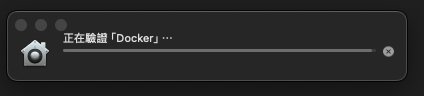
4. Docker Desktop
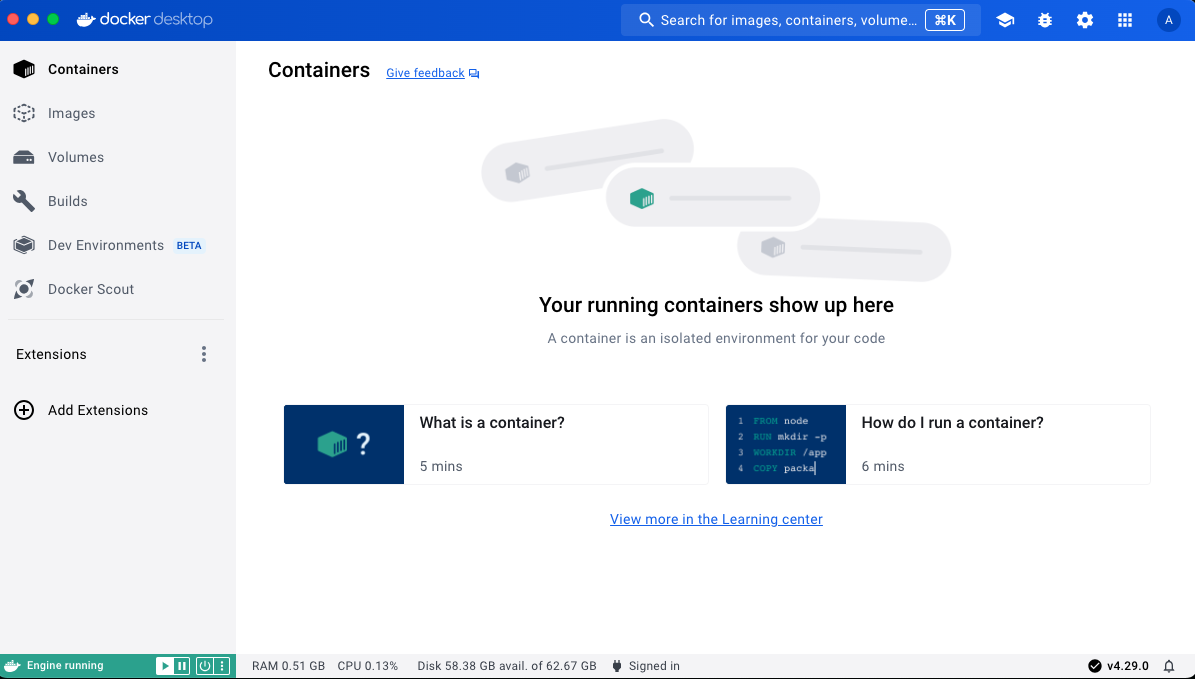
以上,是不是很簡單呢 ?
也可透過 brew list 或 brew list --cast 列出透過 homebrew 安裝的套件或App

我的環境
macOS Sonoma 14.4.1
Homebrew 4.2.20
References:
- 想要更多 homebrew 更多指令,可以查看 PJCHENder-Homebrew筆記
- 可以從 Homebrew cast 查看有興趣的 Application